

今回はGoogle検索中のポップアップについてお伝えします。「番外編」です!
最近寒いですね。冬本番。暖かくする準備はお済みでしょうか?
我が家では子ども用のサイズアウトしている冬服と、暖かいパジャマを探そうとAmazonをチェックしていました。
Amazon
ブラックフライデーセール中!
購入に悩んでいるパジャマがこちら

[ベルメゾン]
ディズニー パジャマ
ガールズ 長袖 フリル
(アナと雪の女王)
※Amazonアソシエイト含みます
娘はハロウィン記事でもお伝えした通り「アナと雪の女王」が大好きです。かわいい★
↓関連記事はこちら↓
【トラブル】Chrome「リーディングモードが使用できます」とはなに!?

スマホでGoogleChromeからAmazonへ移動。
商品検索していると突然こんなポップアップ。
「リーディングモードが使用できます」
と表示される…!
「Googleをアップデートしたからかな?」と思っていたのですが、
Amazonのページを開くたびに毎回出てくるし、正直ちょっと邪魔。
「突然出てくるこの通知は消したい!」と思って調べてみました。
たどり着いた答えは、
「Google Chromeのリーディングモードをオフ(非表示)にする」ことでポップアップしてくるのを非表示にできるとのことでした。今回はその手順をまとめます。
そもそも「リーディング」とは?
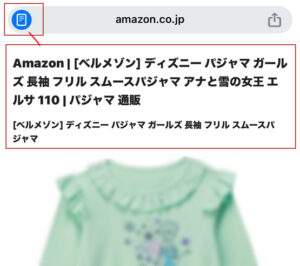
左上のノートマーク押すと
「リーディングモード」の状態
Google公式によると、「リーディングモード」はこんな機能です。
- テキストに集中しやすくする
- 画像や動画など、気が散る要素を減らす
- 書体・フォントサイズを変更できる
- 行間や文字間を調整できる
引用元:Googleヘルプ
便利な人には便利なんですが、今回は誤タップ防止のため非表示にしていきます。
操作手順(スマホ・iPhoneの場合)
- Google Chrome アプリを開く
- googole検索バーに
chrome://flags
と入力して開く - 画面上部の検索ボックスに
Enables Reader Mode
と入力
※黄色い下線のついた文字が出てきます。
これらをOFFにしていく。 - 「青のボタン」→「プルダウン」し3番目タップ
Disabled(無効) を選択 - 一旦画面を閉じて、Chromeを再起動
※セットしたあとは、上記のタブは閉じて大丈夫です、。
これで 「リーディング機能が使用できます」 の通知が出なくなります。
キャッシュクリアもしておくと確実
キャッシュを削除すると表示が更新されるため、より確実に反映されます。
※操作画面は iPhone14 です。
注意点
上記のリーディングモードの設定は
Chromeの試験運用機能(flags) を使用します。
そのため、変更は 自己責任 でお願いします。
まとめ
今回は、
- Google Chromeのリーディング機能が勝手に出てくる
- 「リーディング機能が使用できます」の通知を消したい
- リーディングモードをオフにしたい
をご紹介しました。
はい!ということで、
今回の「GoogleChromeのリーディング機能/リーディングリストを消す(非表示)/リーディング モードをオフにする件」は以上です。
同じように困っている方の参考になれば嬉しいです!
今週もあたたかくしてお過ごしください★